QuickBooksにPDF形式の銀行明細をアップロードしようとしたことがあれば、すぐに壁にぶつかったことでしょう。
QuickBooksはPDFファイルを直接インポートすることができません。対応しているのはCSV、XLS/XLSX、またはQBO形式のファイルのみで、それらも特定の構造に従う必要があります。では、銀行からダウンロードしたPDFしか持っていない場合はどうすればいいのでしょうか?
本記事では、どんな銀行、言語、形式のPDFでも、QuickBooksに対応するExcelファイルに変換するシンプルで確実な方法を解説します。


なぜQuickBooksはPDFのインポートができないのか?
QuickBooksにはPDFを解析したり、銀行明細からデータを抽出したりする機能が内蔵されていません。そのため:
- PDFファイルをそのままアップロードすることはできません
- 対応形式(CSVやExcelなど)に変換する必要があります
- ファイルには日付、説明、金額といった列が必要です
この作業を手作業で行うには、PDFを開いてデータをコピー&ペーストし、Excelで整形し、QuickBooksのインポート形式に合わせて編集する必要があります。これには数時間かかることもあります。
必要なのは、QuickBooksに対応したPDF→Excel変換ツール
この作業を効率的に進めるためには、以下の条件を満たすツールが必要です:
- PDFから正確に取引データを抽出できる
- QuickBooksが受け入れる形式でExcelに整形できる
- 銀行の種類、レイアウト、言語に依存しない
PDFの銀行明細をQuickBooksにインポートする方法
ステップ1:PDF明細書を準備する
インターネットバンキングから銀行明細のPDFをダウンロードします。概要ではなく、すべての取引が記載された明細を使用してください。
ステップ2:PDFをQuickBooks対応のExcelに変換する
StatementsPro のような変換ツールを使用することで、このプロセスは大幅に簡略化されます。
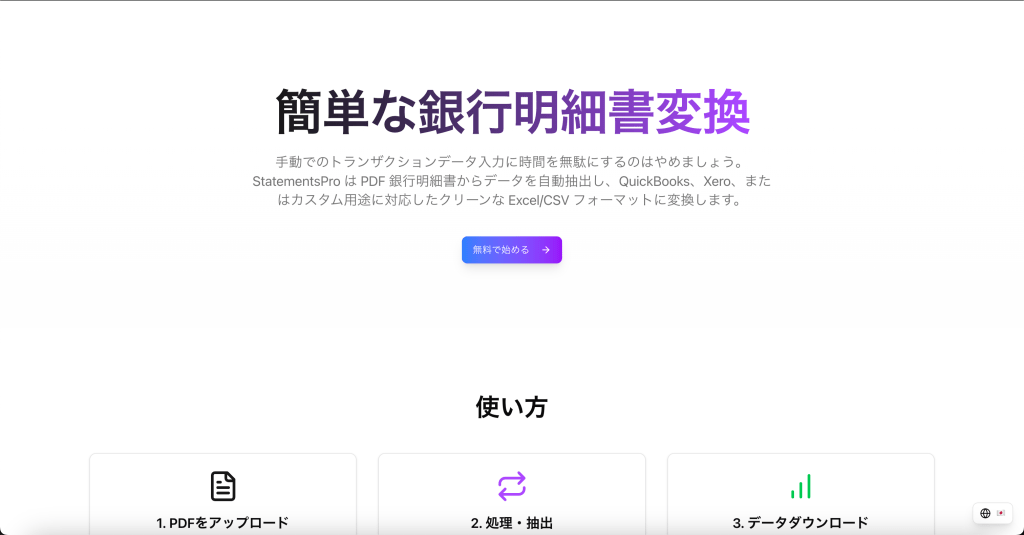
使い方:
- StatementsPro.com にアクセス
- PDF明細をアップロード
- ツールが自動でデータを抽出・整形
- 変換されたExcelファイルをダウンロード
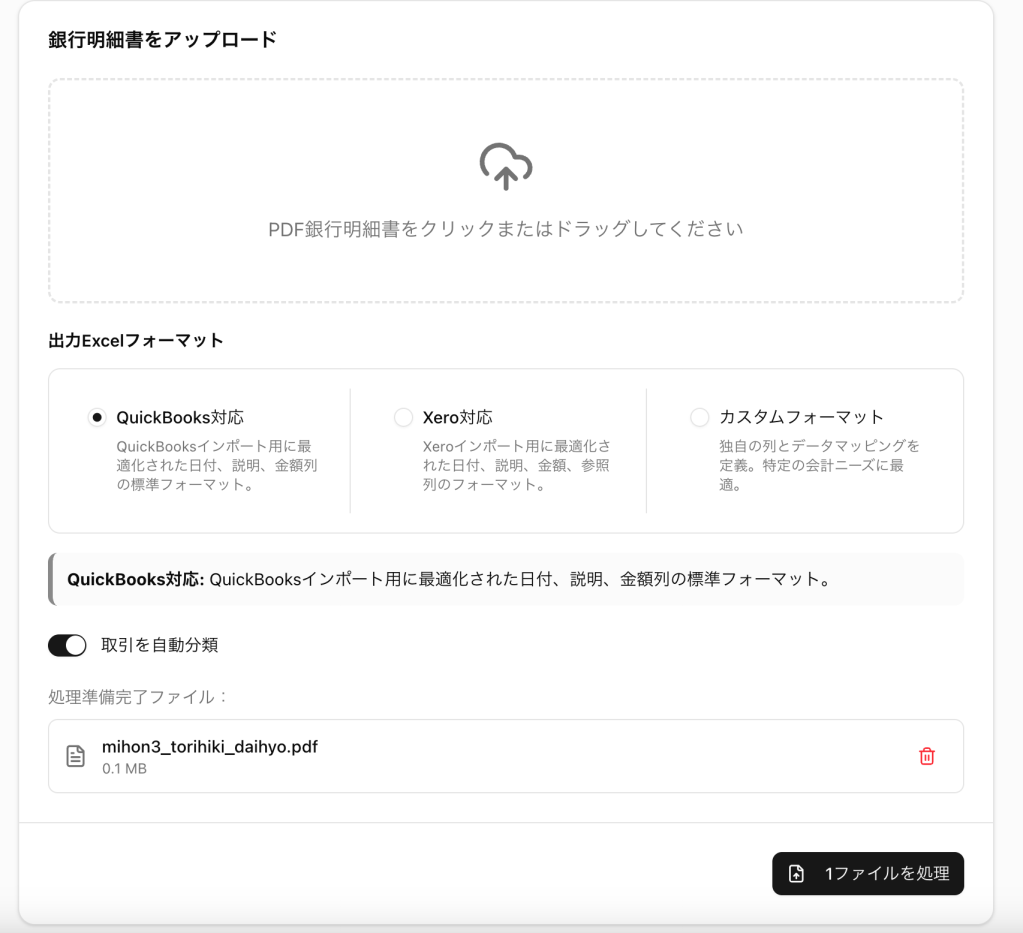
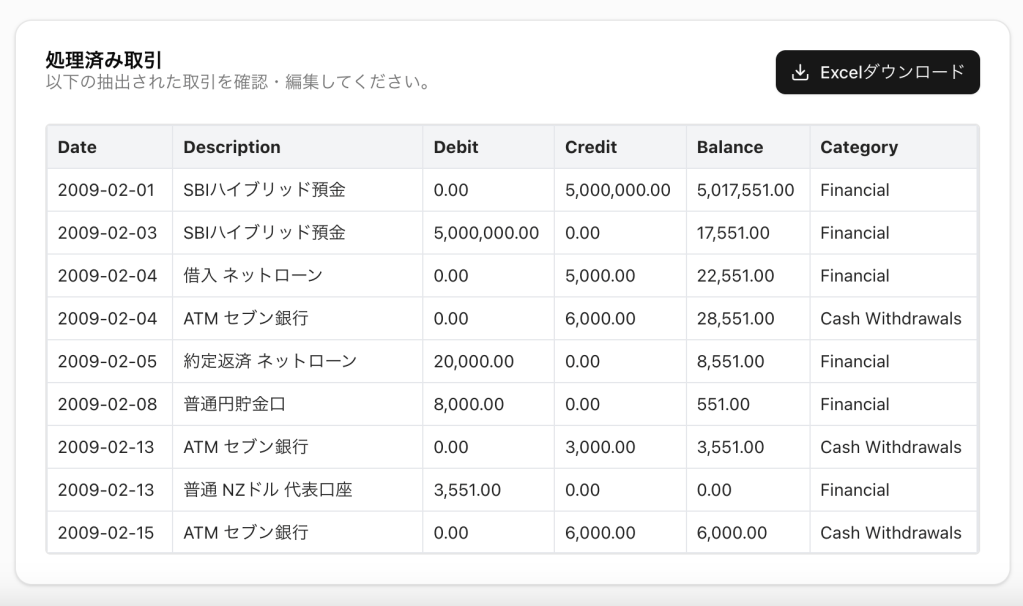
このExcelファイルには、QuickBooksが求める列(例:日付、説明、金額)が整然と並び、すぐにインポート可能な状態になります。
※StatementsProは多言語・多通貨・国際的な銀行明細にも対応しており、海外口座をお使いの方にも安心です。
ステップ3:ExcelファイルをQuickBooksにインポートする
- QuickBooksを開く
- 「バンキング」→「取引のアップロード」へ移動
- 対象のアカウントを選択
- 変換されたExcelファイルを選択
- 列(通常は日付、説明、金額)をマッピング
- 「インポート完了」をクリック
これで、取引がQuickBooksに取り込まれました。
どれくらい時間を節約できる?
PDFからExcelを手作業で作成した経験があれば、その手間はよくご存じのはずです:
- 行ごとにコピペ
- 表の整形、セルの結合解除、列の修正
- データの抜けやミスを確認
これらには1つの明細書で2〜5時間かかることもあります。
StatementsPro を使えば、アップロードからインポート完了まで2分以内で完了します。
まとめ
QuickBooksは便利な会計ソフトですが、PDF明細に対応していないのが大きなネックです。
しかし、適切なツールと手順を使えば:
- 銀行明細PDFを正確に変換できる
- 手作業による入力を大幅に削減できる
- 会計処理を効率よく行える
QuickBooks用に銀行明細を変換したい方は、StatementsPro をぜひ活用してみてください。多様なフォーマットや多言語PDFに対応しているので、どんなユーザーにも最適な選択肢です。
 StatementsPro
Leave a comment